Notitie
Voor toegang tot deze pagina is autorisatie vereist. U kunt proberen u aan te melden of de directory te wijzigen.
Voor toegang tot deze pagina is autorisatie vereist. U kunt proberen de mappen te wijzigen.
Gebruik de Visual Studio Subscriptions-beheerportal om specifieke abonnementen toe te wijzen aan afzonderlijke gebruikers. Wijs een gedeeltelijk gebruikt abonnement toe aan tijdelijk personeel of leveranciers die gedurende een beperkte tijd toegang nodig hebben en reserveer nieuwe abonnementen voor langdurig gebruik.
Bekijk de video of lees verder voor meer informatie over het toewijzen van specifieke abonnements-GUID's aan gebruikers.
Specifieke abonnements-GUID's toewijzen aan gebruikers
Gebruik twee bestaande beheerprocessen om specifieke abonnements-GUID's toe te wijzen aan gebruikers. Het proces heeft drie stappen:
- Een lijst met huidige abonnementen en toewijzingen exporteren.
- Identificeer de GUID's die u wilt toewijzen.
- Gebruik Bulksgewijs toevoegen om de toewijzingen te uploaden.
Uw abonnementsgegevens exporteren
Ga als volgt te werk om de export uit te voeren:
- Meld u aan bij de beheerportal.
- Selecteer Exporteren om een bestand te downloaden waarin uw abonnementen en huidige toewijzingen worden vermeld.
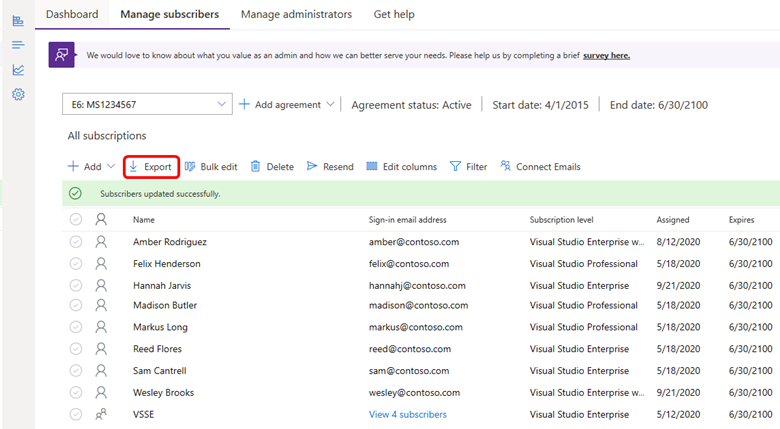
De GUID's identificeren die u wilt toewijzen
Als u het hulpprogramma Exporteren eerder hebt gebruikt, ziet u nieuwe velden in het werkblad. Gebruik deze velden om de abonnementen te identificeren die zijn gekoppeld aan de GUID's die u wilt toewijzen.
- Abonnementsstatus: Geeft aan of een abonnement is toegewezen of niet is toegewezen. Als een abonnement de status toegewezen heeft, bevat het abonneegegevens, zoals naam en e-mailadres.
- Gebruiksstatus: Geeft aan of een abonnement nieuw of gebruikt is. Een nieuw abonnement betekent dat het niet is toegewezen aan een gebruiker. Een gebruikt abonnement betekent dat het eerder is toegewezen.
Gebruik de waarden in deze velden en andere spreadsheetgegevens om de abonnementen te identificeren die zijn gekoppeld aan de GUID's die u wilt toewijzen. Filter het werkblad in Excel op status, abonnementsniveau, vervaldatum en andere criteria om de lijst te beperken.
Uw nieuwe opdrachten uploaden
Download de sjabloon bulksgewijs toevoegen , vul de vereiste informatie in voor de abonnementen die u wilt toewijzen en upload de sjabloon. Zie het artikel Meerdere gebruikers toevoegen voor meer informatie.
Belangrijk
Een geslaagde upload garanderen:
- Gebruik de sjabloon die is gekoppeld in het dialoogvenster wanneer u Bulksgewijs toevoegen selecteert.
- Gebruik geen lokaal opgeslagen kopie van de sjabloon. Oudere versies bevatten mogelijk niet alle vereiste velden en kunnen ertoe leiden dat het uploaden mislukt.
Controleer de volgende items voordat u de sjabloon uploadt:
- Alle velden die zijn gemarkeerd als Vereist in de sjabloon, zijn voltooid.
- Er worden geen fouten weergegeven in de kolom Foutbericht .
- Elke GUID wordt slechts eenmaal in de sjabloon gebruikt.
- Het abonnementsniveau in de sjabloon komt overeen met het abonnementsniveau van de GUID in de geëxporteerde lijst.
- De GUID is nog niet toegewezen aan een andere gebruiker in de geëxporteerde lijst.
Veelgestelde vragen
V: Hoe kan ik een andere GUID toewijzen aan een gebruiker?
A: Als u een andere GUID aan een gebruiker wilt toewijzen, verwijdert u eerst het abonnement van de gebruiker. Zie Abonnementen verwijderen voor meer informatie. Volg vervolgens het proces in dit artikel om de lijst te exporteren en de nieuwe toewijzingsgegevens te uploaden.