Hinweis
Für den Zugriff auf diese Seite ist eine Autorisierung erforderlich. Sie können versuchen, sich anzumelden oder das Verzeichnis zu wechseln.
Für den Zugriff auf diese Seite ist eine Autorisierung erforderlich. Sie können versuchen, das Verzeichnis zu wechseln.
Um den Power Apps Entwicklerplan als Entwickler optimal zu verwenden, benötigen Sie ein Azure Konto und ein Geschäftskonto. Dieser Artikel führt Sie durch den Prozess der Erstellung einer Power Platform-Umgebung und eines Testmandanten bei Bedarf.
Auswählen eines Kontos für Ihre Entwicklerumgebung
Wenn Sie über ein Geschäftskonto verfügen und es zum Erlernen von Power Platform verwenden möchten, wechseln Sie zum nächsten Abschnitt.
Wenn Sie nicht über ein Geschäftskonto verfügen oder einen Sandkastenmandanten bevorzugen, um Power Platform kennenzulernen, lesen Sie die Informationen im Abschnitt zum Erstellen eines Testmandanten weiter unten in diesem Artikel, bevor Sie sich für die Entwicklerumgebung registrieren.
Für Power Apps-Entwicklerplan registrieren
Der Power Apps Entwicklerplan bietet eine kostenlose Entwicklungsumgebung, in der Sie Apps mithilfe von Power Apps, Power Automate und Microsoft Dataverse erstellen und testen können.
Die Anmeldung zum Power Apps-Entwicklerplan ist einfach:
Führen Sie die folgenden Schritte aus, um sich für den Power Apps Entwicklerplan zu registrieren:
Stellen Sie sicher, dass Sie über ein Arbeitskonto verfügen. Wenn nicht, erstellen Sie zuerst einen Testmandanten.
Sie können sich auf der Power Apps-Entwicklerplanwebsite anmelden.
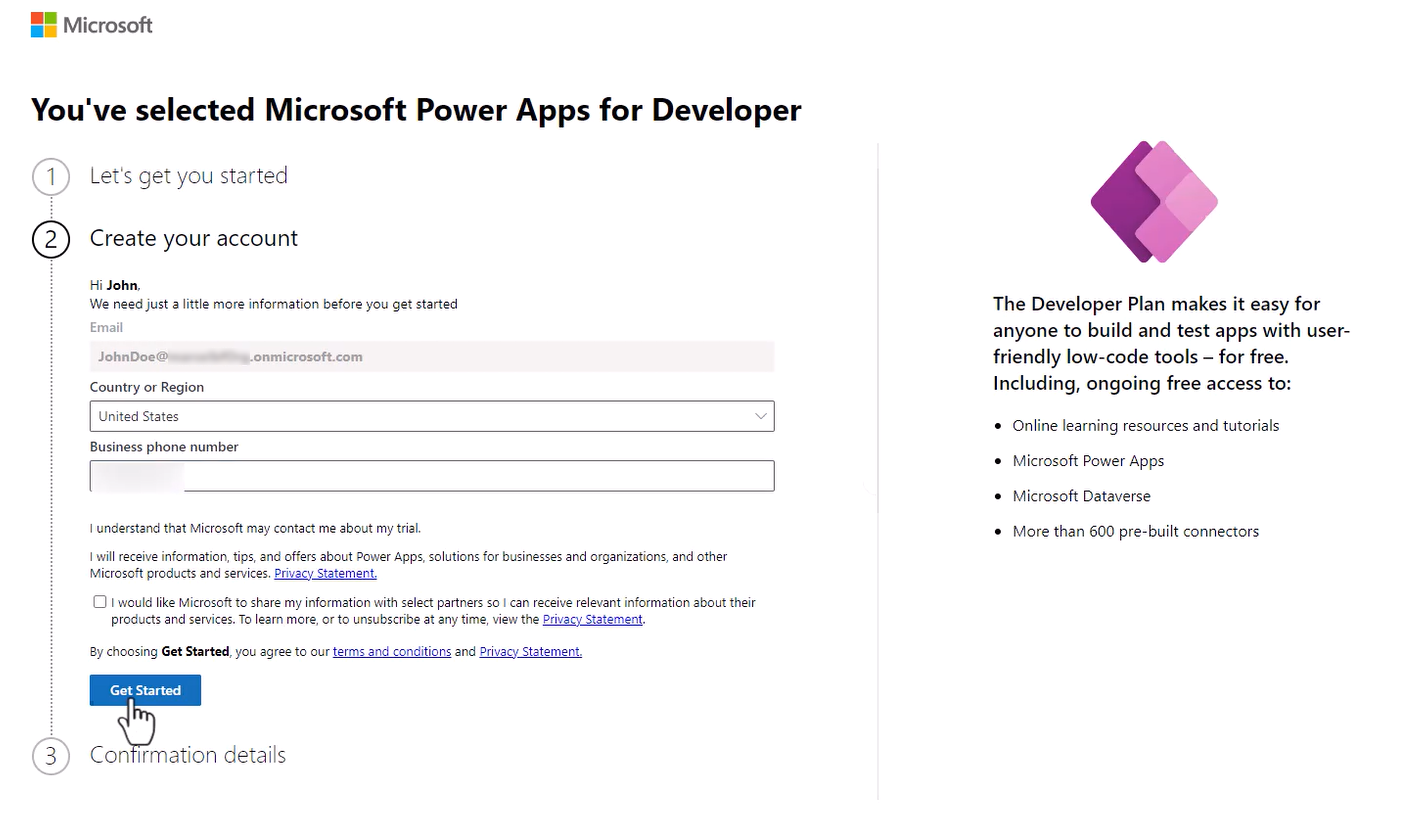
Nachdem Sie sich für den Entwicklerplan angemeldet haben, werden Sie zu Power Apps umgeleitet. Die Umgebung verwendet Ihren Namen, z. B. Umgebung von John Doe. Falls bereits eine Umgebung mit diesem Namen vorhanden ist, wird die neue Entwicklerumgebung als Umgebung von John Doe (1) bezeichnet.

Wichtig
- Sie müssen diese Entwicklerumgebung anstelle der Standardumgebung Ihres Mandanten verwenden, um bestimmte Funktionen wie Premium- und benutzerdefinierte Connectors verwenden zu können.
- Möglicherweise müssen Sie Ihre Entwicklerumgebung oben rechts im Bildschirm unter Power Apps auswählen.
- Es kann einige Minuten dauern, bis die neue Umgebung bereitgestellt und in der Liste der Umgebungen verfügbar ist. Sie können den Fortschritt der Umgebungserstellung im Power Platform Verwaltungszentrum sehen.
- In einigen Fällen kann Ihr Administrator den Registrierungsvorgang deaktivieren. Wenden Sie sich in diesem Fall an Ihren Administrator, oder erstellen Sie einen Testmandanten.

Ausführliche Informationen zum Entwicklerplan finden Sie unter Registrieren für den Power Apps Entwicklerplan.
So erstellen Sie einen Testmandanten
Wenn Sie noch nicht über einen dedizierten Testmandanten verfügen, können Sie sich über das Microsoft 365-Entwicklerprogramm für einen Mandanten qualifizieren. Weitere Informationen finden Sie in den häufig gestellten Fragen. Alternativ können Sie sich für eine einmonatige kostenfreie Testversion anmelden oder einen Microsoft 365-Plan erwerben.
Sie können auch manuell einen Testmandanten erstellen.
Nachdem Sie Ihren Testmandanten erstellt haben, registrieren Sie sich für den Power Apps Entwicklerplan, wie weiter oben in diesem Artikel erläutert.